Offenlegung Partnerlinks sind gekennzeichnet. Wir erhalten möglicherweise eine Provision, wenn Sie einen nutzen. Es kostet Sie nichts extra und ändert nie unser Urteil. So testen wir
Ein sicheres Trading-Konto ist ein Login, den Sie auch nach einem verlorenen Telefon noch zurückholen können. Die kurze Antwort sind zwölf Gewohnheiten: ein eigenes Passwort, ein zweiter Faktor, der keine SMS ist, eine Sperre auf der Telefonnummer und eine kurze Liste von Orten, an die Geld fliessen darf. Wenden Sie sie auf jeden Broker, jede Börse und jeden Chart-Login unter Ihren Trading-Konten an.
Die kurze Antwort für ein sicheres Trading-Konto
Die meisten Übernahmen eines Broker- oder Börsenkontos beginnen gleich. Jemand hat das Passwort bereits, aus einem Leak bei einer anderen Website oder von einer nachgemachten Seite, und die zweite Prüfung ist eine SMS, die sich umleiten lässt. Diese beiden Türen zu schliessen und der Plattform dann zu sagen, welche Bankkonten und Coin-Adressen erlaubt sind, ist die ganze Aufgabe.
Sie brauchen keinen neuen Computer. Sie brauchen einen Nachmittag und die Logins, die Sie schon haben. Arbeiten Sie in der Reihenfolge unten. Ein späterer Schritt ist schwächer, wenn ein früherer noch offen ist: Eine Whitelist hilft wenig, wenn die E-Mail, über die das Passwort zurückgesetzt wird, dasselbe Postfach ist, das Sie für jeden Newsletter verwenden.
Die zwölf Schritte betreffen den Login, das Gerät und den Weg, den Geld nach draussen nimmt. Sie wählen keinen Trade, keinen Markt und keine Grösse. Für die Begriffe auf einem Orderticket sind die Leitfäden der Ort zum Lesen, und der Positionsgrössenrechner ist die Seite für die Grösse einer Position. Diese Checkliste endet davor.
Zwölf Schritte, um ein Trading-Konto abzusichern
1. Eigene Passwörter und ein Passwortmanager
Über ein wiederverwendetes Passwort wird ein Leak bei einer fremden Website zum Broker-Login. Die andere Website wird gehackt, E-Mail und Passwort werden veröffentlicht, und ein Skript probiert genau dieses Paar bei jedem Broker und jeder Börse aus, die es findet. Haben Sie das Paar an zwei Stellen genutzt, öffnen sich beide.
Legen Sie ein anderes Passwort für den Broker, die Börse, die Chart-Website und das Postfach an, über das diese zurückgesetzt werden. Ein Passwortmanager übernimmt das Merken. Nutzen Sie den im Telefon eingebauten oder eine eigene App, die Sie mit einem Passwort entsperren, das Sie auswendig kennen. Dieses Master-Passwort wird nirgendwo sonst verwendet. Lassen Sie den Manager für jede Website ein langes Zufallspasswort erzeugen. Sie sollten das Broker-Passwort nicht aus dem Gedächtnis aufsagen können, und Sie sollten es auch nicht müssen.
Schalten Sie auch für den Manager selbst einen zweiten Faktor ein, eine Authenticator-App oder einen Hardware-Schlüssel. Ein Manager, der sich mit einer SMS öffnen lässt, hat dieselbe Lücke wie ein Broker, der das zulässt.
Sagen Sie dem Browser auf einem Computer, den auch andere nutzen, dass er das Broker-Passwort nicht speichern soll, und sperren Sie den Manager, wenn Sie aufstehen. Wenn Sie ein altes Konto schliessen, ändern Sie jedes Passwort, das davon kopiert wurde. Schreiben Sie nichts auf einen Haftzettel am Bildschirm. Ein Zettel ist ein Passwort, das der ganze Raum lesen kann.
2. Eine Authenticator-App oder ein Hardware-Schlüssel, keine SMS
Ein zweiter Faktor ist eine Prüfung, die das Passwort allein nicht besteht. Die starken Formen sind eine Authenticator-App, die einen Code zeigt, der sich alle halbe Minute ändert, und ein Hardware-Schlüssel, ein kleines Gerät zum Antippen, das den verbreiteten Standard FIDO2 spricht. Beide bleiben in Ihrer Tasche. Eine SMS nicht: Sie folgt der Telefonnummer, und die Telefonnummer lässt sich verlegen.
Öffnen Sie bei jedem Broker, jeder Börse und jedem Postfach die Sicherheitseinstellungen und schalten Sie die App oder den Schlüssel ein. Bietet die Website beides an, registrieren Sie Schlüssel und App, damit ein verlorener Schlüssel Sie nicht aussperrt. Speichern Sie die Backup-Codes, die die Website anzeigt. Drucken Sie sie aus. Lassen Sie sie nicht im selben Postfach liegen, über das das Konto zurückgesetzt werden kann. Ein Code in diesem Postfach steht jedem zur Verfügung, der an das Postfach kommt.
Viele Broker bieten noch immer nur eine App oder nur SMS an. Nutzen Sie die App, wenn es sie gibt. Nutzen Sie SMS nur, wenn die Website nichts anderes anbietet, und erledigen Sie Schritt 3 noch am selben Tag. E-Mail als zweiter Faktor ist ein schwacher Ersatz: Er bricht zusammen, wenn genau das Postfach übernommen wurde.
Schalten Sie in diesen Einstellungen auch jede Option aus, mit der Sie den zweiten Faktor beim nächsten Login überspringen, "weil dieses Gerät vertrauenswürdig ist", auf einem Computer, den Sie nicht vollständig kontrollieren. Ein vertrauenswürdiges Gerät ist ein Gerät, das sich allein mit dem Passwort einloggen kann.
3. Schutz gegen SIM-Swap beim Mobilfunkanbieter
Ein SIM-Swap ist die Übertragung Ihrer Telefonnummer auf eine SIM-Karte, die jemand anderes besitzt. Diese Person bittet den Anbieter, die Nummer zu verlegen, oft mit ein paar persönlichen Angaben, die vor Jahren geleakt wurden. Ihr Telefon wird still. Das Telefon der anderen Person beginnt, Ihre SMS zu empfangen, darunter Passwort-Resets und Login-Codes.
Rufen Sie den Anbieter an oder nutzen Sie die Kontoseite, bei der Sie bereits angemeldet sind, und bitten Sie um eine Sperre für Rufnummernübertragungen. Übliche Namen sind Portierungs-PIN, Übertragungs-PIN oder Rufnummernsperre. Der Zweck ist derselbe: Der Anbieter stellt für diese Nummer keine neue SIM-Karte aus, ohne dass die PIN genannt wird. Wählen Sie eine PIN, die Sie für nichts anderes verwenden, und speichern Sie sie im Passwortmanager, nicht in einer SMS.
Setzen Sie ausserdem eine PIN auf die SIM-Karte selbst, damit ein gestohlenes Telefon nicht sofort in ein anderes Gerät gesteckt und genutzt werden kann. Diese SIM-PIN stoppt keine Portierung beim Anbieter. Sie brauchen beides.
Fragen Sie, was mit der Sperre geschieht, wenn später jemand in einen Shop geht. Manche Anbieter verlegen eine Nummer trotzdem für eine Person, die mit einem Ausweis erscheint. Ist das die Regel, fragen Sie, welche zusätzliche Prüfung möglich ist, und notieren Sie die Antwort im Notfallplan aus Schritt 12. Tun Sie das für jede Nummer, die einen Broker-Code empfangen kann, auch für eine Dienstnummer, falls dort je ein Code ankommt.
4. Eine eigene E-Mail-Adresse für Broker- und Börsen-Logins
Das Postfach ist der eigentliche Schlüssel. Wer die Reset-Nachricht lesen kann, kann das Passwort und danach den zweiten Faktor ersetzen, wenn die Website einen Reset per E-Mail erlaubt. Eine Alltagsadresse ist ein schlechter Ort für diese Nachricht. Sie steht auf Dutzenden Verteilern, sie wurde in Shops und Foren eingetippt, und sie ist die Adresse, die in Leaks auftaucht.
Legen Sie eine Adresse an und nutzen Sie sie nur für den Broker, die Börse und den Chart-Login. Geben Sie ihr ein eigenes langes Passwort und eine Authenticator-App oder einen Hardware-Schlüssel, nach demselben Standard wie in Schritt 2. Melden Sie diese Adresse bei keinem Newsletter, keinem Shop und keinen Kommentaren an. Jede weitere Anmeldung ist ein weiterer Ort, an dem die Adresse lecken kann, und eine weitere E-Mail, die Sie auf Fälschungen prüfen müssen.
Leiten Sie dieses Postfach nicht automatisch in das Alltagspostfach weiter. Eine Weiterleitung legt den Reset-Link wieder in das Postfach, das Sie verlassen wollten. Lesen Sie das Broker-Postfach für sich. Möchten Sie eine Kopie der Kontoauszüge, richten Sie einen Filter ein, der Auszüge weiterleitet und niemals E-Mails, deren Betreff ein Reset, ein Code oder ein neues Gerät ist.
Ändern Sie die Adresse bei jedem Broker und jeder Börse, solange Sie den alten Login noch haben. Manche Plattformen senden eine Bestätigung an die alte und die neue Adresse. Schliessen Sie diese Bestätigung ab, bevor Sie den Tab schliessen. Entfernen Sie danach die alte Adresse aus dem Konto, damit ein Reset nicht rückwärts laufen kann.
5. Auszahlungsadressen und Bankkonten auf eine Whitelist
Eine gestohlene Sitzung ist am nützlichsten, wenn sie Geld an einen neuen Ort schicken kann. Nehmen Sie diese Möglichkeit weg. Schalten Sie bei einer Börse die Auszahlungs-Whitelist ein, manchmal Adressbuch oder Allowlist genannt. Tragen Sie nur die Adressen ein, die Sie wirklich nutzen. Schalten Sie die Wartezeit ein, bevor eine neu hinzugefügte Adresse Geld empfangen kann, falls die Plattform eine hat. Ein oder zwei Tage Wartezeit reichen, damit eine Login-Warnung Sie erreicht, und sind kurz genug, dass eine geplante Überweisung trotzdem stattfindet.
Bei einem Broker ist dieselbe Idee das hinterlegte Bankkonto. Tragen Sie das Konto ein, auf das Sie auszahlen, und schalten Sie jede Einstellung ein, die eine Auszahlung auf ein noch nicht freigegebenes Konto ablehnt. Hat der Broker keine solche Einstellung, bitten Sie den Support, das einzige Konto zu vermerken, das Sie nutzen werden, und behandeln Sie jede E-Mail über ein neues Bankkonto als verdächtig, bis Sie sie innerhalb der eingeloggten Website geprüft haben.
Prüfen Sie die Liste zweimal im Jahr. Löschen Sie Adressen, die Sie nicht mehr nutzen. Eine lange Liste alter Adressen ist eine Liste von Orten, an die ein Dieb noch Coins schicken kann. Gleichen Sie den Namen einer Coin-Adresse mit der Wallet ab, die Sie besitzen, und senden Sie beim Hinzufügen zuerst eine winzige Auszahlung, damit ein Tippfehler nicht der Ort wird, an den der Rest des Geldes geht.
6. Telefon, Computer und Browser aktualisieren
Alte Software ist eine Tür, von der der Hersteller bereits gesagt hat, dass sie offen ist. Er hat die Korrektur veröffentlicht. Das Gerät hat sie noch nicht. Bevor Sie sich für einen Broker-Login auf ein Telefon oder einen Laptop verlassen, installieren Sie die Systemupdates und starten Sie neu. Dasselbe gilt für den Browser. Ein Browser, der ein Jahr zurückliegt, lädt Seiten, und er lädt auch Fehler, die neuere Versionen geschlossen haben.
Installieren Sie die App des Brokers aus dem offiziellen Store oder von der Website des Brokers, deren Adresse Sie selbst eingetippt haben. Installieren Sie sie nicht aus einer Datei im Anhang einer E-Mail, auch wenn die E-Mail echt aussieht. Auf einem Telefon, das keine Systemupdates mehr erhält, geben Sie keine Auszahlungen mehr frei. Lesen Sie dort höchstens einen Kurs. Verlegen Sie den Login auf ein Gerät, das noch Korrekturen bekommt.
Schalten Sie automatische Updates für System und Browser ein und prüfen Sie einmal im Monat, ob sie tatsächlich gelaufen sind. Eine Einstellung, die "automatisch" sagt, und ein Neustart, den Sie immer wieder verschieben, sind dasselbe wie aus. Entfernen Sie dabei Broker-Apps, die Sie nicht mehr nutzen, und melden Sie diese alten Apps ab. Eine vergessene App auf einem alten Telefon ist immer noch eine Sitzung.
7. Broker-E-Mails prüfen, bevor Sie klicken
Eine Phishing-Mail nutzt den Namen des Brokers und einen Grund zur Eile: ein gesperrtes Konto, eine fehlgeschlagene Auszahlung, ein Dokument, das heute Nacht abläuft. Die Eile ist der Zweck. Sie soll Sie klicken lassen, bevor Sie hinsehen.
Lesen Sie die Domain nach dem @-Zeichen, nicht den Anzeigenamen. Der Anzeigename kann alles sagen. Die Domain ist der echte Absender. Eine Domain, die ein Wort hinzufügt, einen Buchstaben vertauscht oder eine andere Endung hat, ist eine andere Website. Fahren Sie mit der Maus über einen Link oder drücken Sie auf dem Telefon lange darauf, und lesen Sie die Adresse, bevor Sie ihn öffnen. Dann öffnen Sie ihn nicht. Tippen Sie die Adresse des Brokers selbst ein oder lassen Sie den Passwortmanager das Lesezeichen öffnen, das er schon hat.
Das ist die nützliche Eigenschaft eines Passwortmanagers. Er füllt das Passwort auf der echten Domain aus und verweigert es auf der Fälschung. Bietet der Manager das Passwort nicht an, sind Sie wahrscheinlich auf der falschen Website. Schliessen Sie den Tab und beginnen Sie erneut über das Lesezeichen.
Ein echter Broker bittet Sie nicht, einen Login-Code vorzulesen, ein Foto Ihrer Seed-Phrase zu schicken oder eine Fernwartungs-App zu installieren, damit der Support das Konto "reparieren" kann. Der Support sieht das Konto von seiner Seite. Ein Anrufer, der Ihren Code braucht, arbeitet nicht dort. Legen Sie auf, suchen Sie die Nummer auf der Website des Brokers und rufen Sie selbst dort an.
Dieselbe Pause hilft bei Dateien. Ein Kontoauszug, der Sie bittet, Makros zu aktivieren, oder ein "Plattform-Update", das ein Programm ist, das Sie nicht angefordert haben, ist kein Kontoauszug. Die Leitfäden auf dieser Website sind zum Lesen der Begriffe eines Trades da. Die Gewohnheit ist dieselbe: Öffnen Sie, was Sie öffnen wollten, nicht das, was eine E-Mail Ihnen sagt.
8. Sitzungen in MT5 und TradingView aufräumen
MetaTrader 5 speichert ein Passwort auf dem Computer, wenn Sie beim Login "Save account information" angehakt lassen. Das ist bequem auf einem Rechner, den nur Sie nutzen, und es ist ein gespeicherter Schlüssel auf einem Rechner, den Sie teilen oder verkaufen könnten. Entfernen Sie das Häkchen auf jedem Computer, der nicht allein Ihnen gehört. Wenn Sie weggehen, schliessen Sie das Terminal und lassen Sie keinen laufenden Chart an einem Platz, den andere berühren können.
MT5 hat zwei Passwörter. Das Master-Passwort kann Orders platzieren und ändern. Das Investor-Passwort kann nur zusehen. Wenn Sie jemals einer Person eine Ansicht des Kontos geben, die nicht handeln soll, ist das Investor-Passwort das richtige, und Sie ändern es, wenn dieser Bedarf endet. Schicken Sie das Master-Passwort niemals per E-Mail oder Chat. Wurde es schon verschickt, ändern Sie es und entfernen Sie dann die Nachricht.
Gleichen Sie den Servernamen mit dem Namen im Kundenbereich des Brokers ab, auf der Seite, die Sie selbst geöffnet haben. Ein Terminal, das über eine E-Mail eingerichtet wurde, kann auf einen Server zeigen, den Sie nicht gewählt haben. Löschen Sie im Navigator Konten, die Sie nicht mehr nutzen, damit ein alter gespeicherter Login nicht aus Gewohnheit wieder geöffnet wird.
Auf einem entfernten Rechner, einem virtuellen Server oder einem Ersatz-PC zu Hause ist das Terminal eine eingeloggte Sitzung, solange es offen bleibt. Nutzen Sie einen Rechner, den Sie kontrollieren, mit eigener Bildschirmsperre, und schliessen Sie das Terminal, wenn die Arbeit erledigt ist.
TradingView und jede andere Chart-Website mit derselben E-Mail-Adresse hat in den Kontoeinstellungen eine Liste angemeldeter Sitzungen. Öffnen Sie sie. Melden Sie jede Sitzung ab, die Sie nicht erkennen, und melden Sie Telefone ab, die Sie nicht mehr haben. Ändern Sie dann das Passwort, falls Sie etwas auf dieser Liste überrascht hat. Tun Sie das immer, wenn Sie ein Gerät kaufen oder verkaufen, nicht nur nach einem Schreck.
9. Öffentliches WLAN meiden oder ein VPN nutzen
Ein Netz in Café, Flughafen oder Hotel ist ein Netz, das Sie nicht kontrollieren. Die Person, die es betreibt, oder jemand anderes darin kann sehen, welche Websites Sie öffnen, und kann Ihnen eine nachgemachte Seite in den Weg legen. Die sicherste einfache Gewohnheit ist, es für Broker- und Börsen-Logins zu meiden. Nutzen Sie einen eigenen Handy-Hotspot oder warten Sie, bis Sie am eigenen Anschluss zu Hause sind.
Wenn Sie dieses Netz doch nutzen müssen, schalten Sie ein VPN ein, bevor Sie den Broker öffnen, und prüfen Sie, ob es verbunden ist. Ein VPN verschlüsselt den Weg von Ihrem Laptop zum VPN-Anbieter, sodass das Café die Seiten nicht lesen kann. Es macht ein schwaches Passwort nicht stark, und es stoppt keine Phishing-Seite, die Sie selbst öffnen. Es ist ein Schritt, Nummer 9, kein Ersatz für die anderen elf.
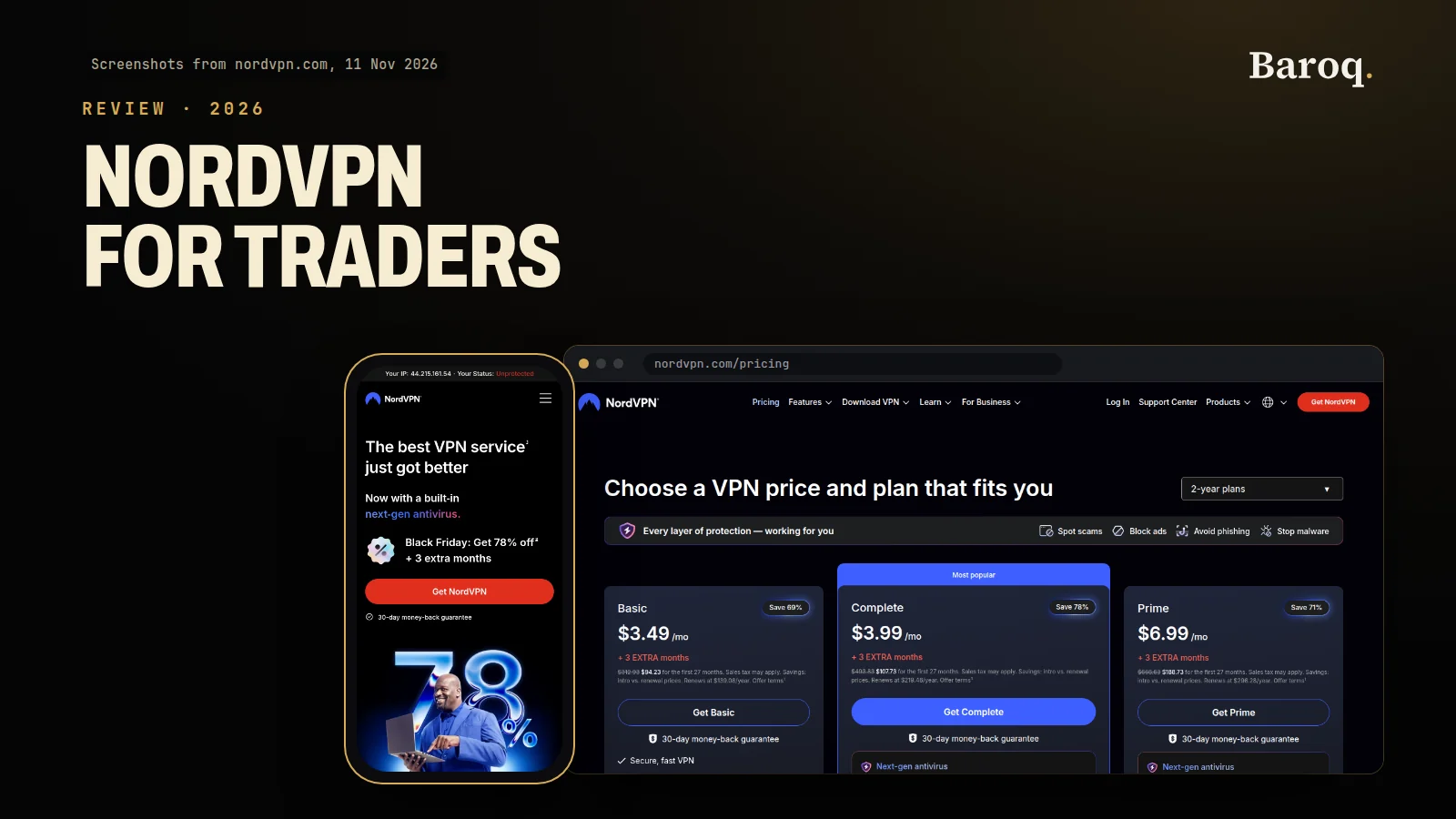
NordVPNPartner ist ein Affiliate-Link für ein VPN, das Sie in einem solchen Netz nutzen können. Diese Seite erstellt keine VPN-Rangliste und berichtet über keinen Test eines Anbieters. Einen breiteren Überblick gibt Bestes VPN für Trader, und die Produktnotizen stehen im NordVPN-Test. Preise und Bedingungen ändern sich. Lesen Sie sie auf der Website des Anbieters, bevor Sie zahlen.
Am eigenen Anschluss zu Hause ist ein VPN optional. Halten Sie den Router aktuell und verwenden Sie für das Admin-Passwort nicht das WLAN-Passwort, das für Gäste auf einer Karte steht. Ein Gastnetz, falls der Router eines hat, hält Besucher von den Rechnern fern, auf denen Sie handeln.
10. API-Schlüssel ohne Abhebungsrechte
Ein API-Schlüssel ist ein Passwort für ein Programm. Ein Trading-Journal, eine Chart-Anbindung oder ein Bot nutzt ihn, um das Konto zu lesen und, wenn Sie es erlauben, Orders zu senden. Die gefährliche Berechtigung ist die Abhebung. Ein Schlüssel, der abheben kann, kann Geld an jede Adresse schicken, die das Programm oder wer auch immer den Schlüssel kopiert hat, verlangt.
Erstellen Sie einen Schlüssel nur, wenn ein Tool, das Sie gewählt haben, einen braucht. Lassen Sie in der Erstellungsmaske die Abhebungsberechtigung aus. Bietet die Website auch die Wahl zwischen "Lesen" und "Handeln", nehmen Sie die kleinste, die genügt. Ein Journal muss lesen. Es muss nicht handeln. Bietet die Maske keine Möglichkeit, Abhebungen zu verbieten, erstellen Sie den Schlüssel nicht.
Kann die Plattform einen Schlüssel auf eine IP-Adresse beschränken, tragen Sie die Adresse des Rechners ein, der ihn nutzen wird. Ein kopierter Schlüssel scheitert dann von überall sonst. Nutzen Sie einen Schlüssel pro Tool. Wenn Sie ein Tool nicht mehr nutzen, löschen Sie diesen Schlüssel und lassen Sie die anderen. Erneuern Sie einen Schlüssel, der in einem Screenshot, einem Chat, einem Support-Ticket oder einem synchronisierten Notizbuch aufgetaucht ist. Das Löschen des Bildes löscht die Kopien nicht. Das Löschen des Schlüssels schon.
Bewahren Sie Schlüssel nicht am selben Ort auf wie Ihre Alltagsnotizen. Der Passwortmanager oder der gespeicherte Geheimwert des Tools genügt. Fügen Sie einen Schlüssel nicht "als Backup" in eine E-Mail an sich selbst ein. Diese E-Mail ist eine zweite Kopie ohne die Beschränkungen, die Sie gerade gesetzt haben.
11. Login-Warnungen einschalten und lesen
Eine Warnung nützt nur, wenn sie dort ankommt, wo Sie sie sehen, und nur, wenn Sie auf die unerwarteten reagieren. Schalten Sie bei jedem Broker, jeder Börse und jedem Postfach E-Mail- oder Push-Warnungen für ein neues Gerät, eine neue IP-Adresse, ein falsches Passwort und eine Änderung der Auszahlungsliste ein. Schicken Sie diese Warnungen an das eigene Postfach aus Schritt 4, das bereits eine Authenticator-App hat. Eine Warnung, die in einem Postfach ohne zweiten Faktor landet, kann von derselben Person gelöscht werden, die sie ausgelöst hat.
Lesen Sie sie. Ein wöchentlicher Blick reicht nicht an dem Tag, an dem eine ankommt, die Sie nicht erkennen. Zeigt eine Login-Warnung eine Stadt oder ein Gerät, das Sie nicht genutzt haben, behandeln Sie sie als echt. Warten Sie nicht ab, ob Geld bewegt wird. Gehen Sie die Schritte im nächsten Abschnitt durch.
Schalten Sie auch die Warnung für eine neue Auszahlungsadresse und für eine Passwortänderung ein. Diese beiden sagen Ihnen, dass die Einstellungen angefasst wurden, nicht nur der Login. Bietet die Plattform eine Warnung an, die standardmässig aus ist, schalten Sie sie ein, während Sie für die anderen Schritte ohnehin auf der Sicherheitsseite sind. Fünf Minuten hier sind der Unterschied zwischen der Nachricht über eine Sitzung und einem später leeren Konto.
12. Den Notfallplan schreiben, solange Sie noch können
Ein Notfallplan ist eine kurze Notiz, der Sie folgen können, wenn das Telefon weg ist oder der Login schon falsch aussieht. Schreiben Sie ihn vor diesem Tag. An dem Tag selbst werden Sie die Reihenfolge nicht erfinden wollen.
Bewahren Sie ihn auf Papier auf, zusammen mit dem Notfall-Kit des Passwortmanagers, an einem Ort, der nicht der Laptop ist. Notieren Sie:
- Wo die Backup-Codes liegen und zu welcher Website jeder Satz gehört.
- Den Namen des Mobilfunkanbieters, die Konto-PIN und die Worte, die Sie sagen: Rufnummernübertragungen sperren.
- Jeden Broker und jede Börse, die Kontoreferenz und den Support-Weg, der auf deren eigener Website steht, keine Nummer aus einer alten E-Mail.
- Welche Bankkonten und Coin-Adressen bereits auf der Whitelist stehen, damit ein neuer Eintrag auffällt.
- Einen zweiten Hardware-Schlüssel, falls Sie einen registriert haben, und wo dieser Schlüssel liegt.
Legen Sie die Reihenfolge der Anrufe jetzt fest. Zuerst der Mobilfunkanbieter, damit die Nummer nicht mehr wandert. Dann Broker und Börse, von einem Gerät, dem Sie vertrauen, um Passwörter zu ändern, Sitzungen abzumelden und Auszahlungen einzufrieren. Dann der Postfach-Anbieter, falls die Reset-Adresse selbst in Zweifel steht. Schreiben Sie diese Reihenfolge oben auf die Seite, in eine Zeile, die Sie auch unter Stress lesen können.
Sagen Sie einer Vertrauensperson, wo das Papier liegt, nicht, wie die Passwörter lauten. Wenn nur Sie die Schublade kennen, wird aus einem verlorenen Schlüssel ein verlorenes Konto. Prüfen Sie die Seite, wenn Sie einen Broker oder ein Telefon wechseln, und datieren Sie die Prüfung. Ein Plan von vor drei Telefonen schickt Sie zu einer Nummer, die Sie nicht mehr haben.
Checkliste: Schritt, warum er zählt, benötigte Zeit
Nutzen Sie dies als Arbeitsliste. Die Zeit gibt an, wie lange der Schritt dauert, wenn die Logins schon griffbereit sind. Die Warteschleife beim Mobilfunkanbieter kann länger dauern. Erledigen Sie Schritt 1 und Schritt 2, bevor Sie Zeit in den Rest stecken.
| Schritt | Warum er zählt | Benötigte Zeit |
|---|---|---|
| 1. Eigene Passwörter im Manager | Ein geleaktes Passwort scheitert dann überall sonst | 30 bis 45 Min. |
| 2. 2FA per App oder Hardware-Schlüssel, keine SMS | Ein Code, der der Telefonnummer nicht folgt | 10 Min. pro Login |
| 3. SIM-Swap-Sperre beim Anbieter | Stoppt die Übertragung der Nummer auf eine fremde SIM | 15 bis 30 Min. |
| 4. Eigene E-Mail für Broker-Logins | Der Reset-Link liegt nicht mehr im Alltagspostfach | 20 bis 30 Min. |
| 5. Whitelist für Auszahlungen und Bank | Eine gestohlene Sitzung kann kein Geld an einen neuen Ort senden | 10 bis 20 Min. |
| 6. Updates für Gerät und Browser | Schliesst Fehler, für die der Hersteller schon eine Korrektur veröffentlicht hat | 15 bis 40 Min. |
| 7. Phishing-Prüfung bei Broker-Mails | Eine nachgemachte Seite bekommt das Passwort nie | 10 Min. zum Lernen, dann jede Mail |
| 8. Sitzungen in MT5 und TradingView aufräumen | Alte gespeicherte Logins und unbekannte Geräte werden abgemeldet | 15 Min. |
| 9. Kein öffentliches WLAN, oder ein VPN | Ein Café-Netz kann den Login nicht lesen | 10 Min. zum Einrichten |
| 10. API-Schlüssel ohne Abhebungsrecht | Ein kopierter Schlüssel kann kein Geld bewegen | 15 Min. |
| 11. Login-Warnungen | Sie erfahren noch am selben Tag von einem neuen Gerät | 5 bis 10 Min. |
| 12. Ein schriftlicher Notfallplan | Die Reihenfolge der Anrufe steht vor dem schlechten Tag fest | 30 Min. |
Wenn eine Login-Warnung nicht von Ihnen stammt
Handeln Sie in dieser Reihenfolge, von einem Telefon oder Laptop, dem Sie vertrauen, in einem Netz, dem Sie vertrauen. Ein Hotspot ist in Ordnung. Ein Café nicht.
- Öffnen Sie Broker oder Börse über Ihr eigenes Lesezeichen und ändern Sie das Passwort. Können Sie sich nicht einloggen, nutzen Sie den Wiederherstellungsweg auf der eigenen Website des Unternehmens, keinen Link aus der Warn-E-Mail.
- Melden Sie alle anderen Sitzungen ab, auch MT5 auf einem entfernten Rechner und TradingView auf alten Telefonen. Entfernen Sie jedes Gerät, das die Website als vertrauenswürdig führt.
- Prüfen Sie die Auszahlungs-Whitelist und die letzten Überweisungen. Ist eine neue Adresse oder ein neues Bankkonto aufgetaucht, entfernen Sie es und kontaktieren Sie die Plattform über die Nummer auf deren Website.
- Rufen Sie den Mobilfunkanbieter an und sperren Sie Rufnummernübertragungen. Ist das Telefon schon still, nutzen Sie ein anderes Telefon und halten Sie die Konto-PIN aus Schritt 3 bereit.
- Ändern Sie das Passwort des Postfachs und dessen zweiten Faktor, falls eine Reset-Mail falsch aussieht, und prüfen Sie, ob die Wiederherstellungsadresse noch die ist, die Sie in Schritt 4 gewählt haben.
Schreiben Sie danach auf, was passiert ist und um welche Uhrzeit, solange Sie sich erinnern. Der Support wird fragen. Wenn das Konto wieder ruhig ist, holen Sie jeden Schritt nach, den Sie übersprungen hatten. Eine Warnung, die Sie nicht ausgelöst haben, ist die Checkliste, die Ihnen den Schritt zeigt, der noch offen war.
Bildungsinhalt, keine Finanzberatung. Preise, Gebühren und Angebote ändern sich: Prüfen Sie sie auf der Website des Anbieters, bevor Sie sich anmelden. Der Handel mit gehebelten Produkten birgt ein hohes Risiko, Geld zu verlieren, und Sie können alles verlieren.